.png)
Z tego powodu podczas tworzenia elementów zaleca się maksymalne wykorzystanie pól, które je definiują, w tym pól konfigurowalnych. Pamiętaj, że zawsze będziesz proszony o znalezienie czegoś, co zrobiłeś kilka miesięcy temu, i za to będziesz wdzięczny, że możesz skorzystać z jednego z najbardziej przydatnych i potężnych narzędzi w oprogramowaniu - funkcji wyszukiwania elementów.
W tym artykule opowiem, jak korzystać z funkcji wyszukiwania elementów w programie Lantek. Wyjaśnię szczegółowo, jak ona działa i jak można jej używać do przeszukiwania według różnych kryteriów, takich jak nazwa, kod, data, status i wiele innych. Funkcja ta zwraca listę wyników, które można dalej sortować i filtrować.
Jak wywołać funkcję wyszukiwania.
W obszarze roboczym programu Lantek znajduje się funkcja wyszukiwania, która dostępna jest w menu "Start" w sekcji "Szukaj" pod przyciskiem z lupą
Jeśli często z niej korzystasz, zaleca się przypisanie skrótu klawiszowego, który można skonfigurować w "Opcjach konfiguracji" w menu "Interfejs" w sekcji “Klawisze skrótów”. (W przyszłym artykule wyjaśnimy, jak tworzyć skróty klawiszowe dla różnych funkcji w programie Lantek, co może być naprawdę przydatne i pozwoli zaoszczędzić dużo czasu po ich utworzeniu).
Po kliknięciu przycisku wyszukiwania otwiera się okno "Szukaj elementu", które jest również dostępne jako zakładka obok "Listy produktów". Okno to składa się z kilku rozwijanych sekcji, które otwierają się po ich kliknięciu.

Sekcje i pola w oknie wyszukiwania.
Pamiętaj, że we wszystkich polach możesz używać symbolu "%" podczas wyszukiwania ciągów tekstowych. Użyj go, umieszczając "%" przed i po ciągu tekstowym, który chcesz wyszukać.
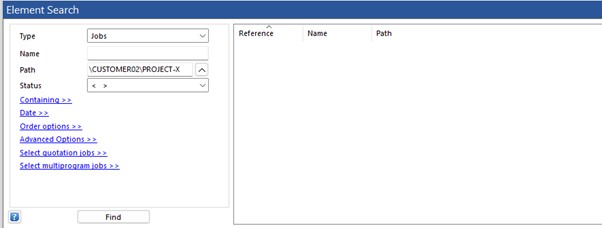
Jako pierwsze w oknie wyszukiwania pojawiają się następujące pola:
-Rodzaj: Służy do wyboru rodzaju elementów. Można wybrać pomiędzy Zlecenia CAM, Elementy złożone lub Na oba sposoby,
-Nazwa: Służy do wyszukiwania według nazwy zlecenia,
-Ścieżka: Otwiera się drzewo folderów, dzięki czemu można ograniczyć wyszukiwanie do konkretnej serii określonych folderów,
-Status: Służy do filtrowania według statusu zlecenia.
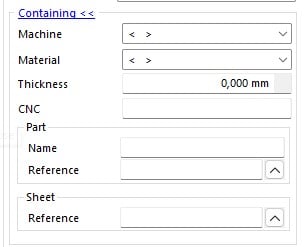
-Następnie pod etykietą "Zawierający" wyświetlana jest nowa seria pól do wyszukiwania lub filtrowania,
-Maszyna: Można filtrować według urządzenia. Wybierz z rozwijanego menu,
-Materiał: Filtruj według typu materiału za pomocą menu rozwijanego,
-Grubość: Filtruj według grubości materiału,
-CNC: Wyszukiwanie według nazwy pliku CNC.
-Element:
- Nazwa: Można wyszukiwać według nazwy element,
- Referencja: Wyszukiwanie według numeru zadania/elementu.
-Arkusz:
- Referencja: Wyszukiwanie według arkusza materiału użytego w zleceniu.
Następnie dostępna jest opcja filtrowania "Data". Kliknięcie jej otwiera więcej pól wyszukiwania:
Data utworzenia: Domyślnie filtr jest stosowany do daty utworzenia. Klikając na menu rozwijane, można jednak zmodyfikować zakres dat.
• Od daty,
• Do daty.
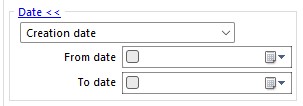
W przypadku powyższych dwóch opcji lista rozwijana otwiera dwa kalendarze, ograniczając wyszukiwanie między dwiema wybranymi datami. Jeśli pozostawisz to pole puste, Lantek przeszuka całą bazę danych niezależnie od daty.
Pod opcją "Opcje zaawansowane" otwiera się kolejne menu rozwijane filtra. Tutaj można wyszukiwać i filtrować według numeru referencyjnego zlecenia, czyli kodu, który Lantek automatycznie przypisuje do każdego zadania. Numer ten zaczyna się od "JOB...", po którym następuje odpowiedni numer identyfikacyjny.
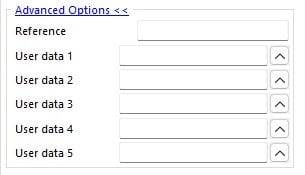
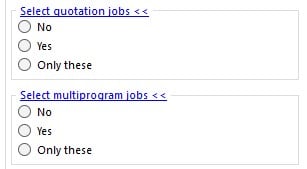
Oprócz numeru zadania i opisu, istnieje pięć dodatkowych pól użytkownika, które można wstępnie skonfigurować do opisywania zleceń. Mogą one być bardzo pomocne w znalezieniu żądanego zlecenia lub elementu. Na koniec dostępne są jeszcze dwie opcje, które otwierają dwie listy rozwijane. Są to "Wybierz zlecenia z wyceny" i "Wybierz zlecenie z multiprogramem". Jedyne opcje to "Tak", "Nie" lub "Tylko te"; co daje jasny obraz tego, co robią.
Jak korzystać z okna wyszukiwania w Lantek?
Aby skorzystać z funkcji wyszukiwania w Lantek, wystarczy otworzyć okno wyszukiwania i wypełnić lub wybrać kryteria dla wszystkich pól i filtrów, które mogą zawęzić wyniki. Następnie należy kliknąć przycisk "Szukaj", aby przeprowadzić wyszukiwanie.
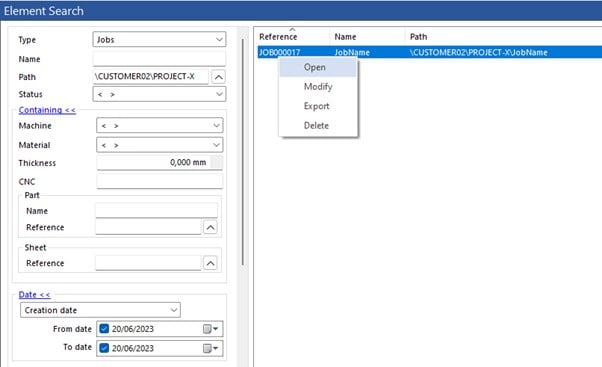
Jeśli dobrze wybrałeś kryteria wyszukiwania, lista wyników będzie bardzo zbliżona do tego, czego szukasz. Ponadto, możesz dalej sortować i filtrować tę listę zgodnie z własnymi potrzebami. Aby zobaczyć więcej szczegółów na temat konkretnego wyniku, można kliknąć prawym przyciskiem myszy na jego nazwę lub opis:
- Otwórz,
- Modyfikuj,
- Eksportuj,
- Usuń.
Z tego menu kontekstowego można przejść długą drogę w poprawie wyników wyszukiwania, usuwając, otwierając lub modyfikując dane.
Oto kilka wskazówek, które pozwalają uzyskać lepsze wyniki:
- Użyj maksymalnej liczby kryteriów, jakie znasz,
- Upewnij się, że kryteria są konkretne i istotne dla wyszukiwania,
- Wykorzystuj symbole (%) do wyszukiwania według sekwencji znaków. Jest to bardzo przydatne w przypadku ograniczonej ilości informacji,
- Korzystaj z filtrów, aby zmniejszyć liczbę wyświetlanych wyników. Jest to najlepszy sposób na doprecyzowanie wyników,
- Sortuj listę wyników.
To wszystko.
Jak widać, funkcja wyszukiwania Lantek jest intuicyjna i pozwala szybko znaleźć elementy w bazie danych Lantek. Jeśli będziesz postępować zgodnie z tymi krokami i wskazówkami, będziesz w stanie uzyskać lepsze wyniki z funkcji wyszukiwania, co pozwoli zaoszczędzić czas, którego zawsze potrzebujemy więcej!
.png)